
最简的 LLM 调用
在聊天网页里输入一句话,再等 AI 回复,这个过程大家可能已经很熟悉了。现在换成自己写的 Python 程序来发出这句话。
如果想获取全套课程资料,请关注微信公众号 「AI面包君」,回复 「课程资料」 即可领取。
1. 先完成一次模型调用
在聊天网页里输入一句话,再等 AI 回复,这个过程大家可能已经很熟悉了。现在换成自己写的 Python 程序来发出这句话。
这门课会逐步做出一个能对话、能调用工具的助手。第一章先只做最基本的一步:把问题发送给模型接口,再把回答打印出来。
本章的请求可以先这样理解:
程序把消息整理成一个列表,发给模型 API,再从响应中取出回复。
暂时还没有工具和 Agent 循环,只发一个问题、收一个回答。后面几章会一直用到这段调用代码,所以先把消息格式和返回结果看清楚。
第一次运行可能会花些时间在安装依赖和配置密钥上。遇到报错,可以先按文末的排查方法处理,看到回复后再继续读代码。
<!-- bread-visual:start -->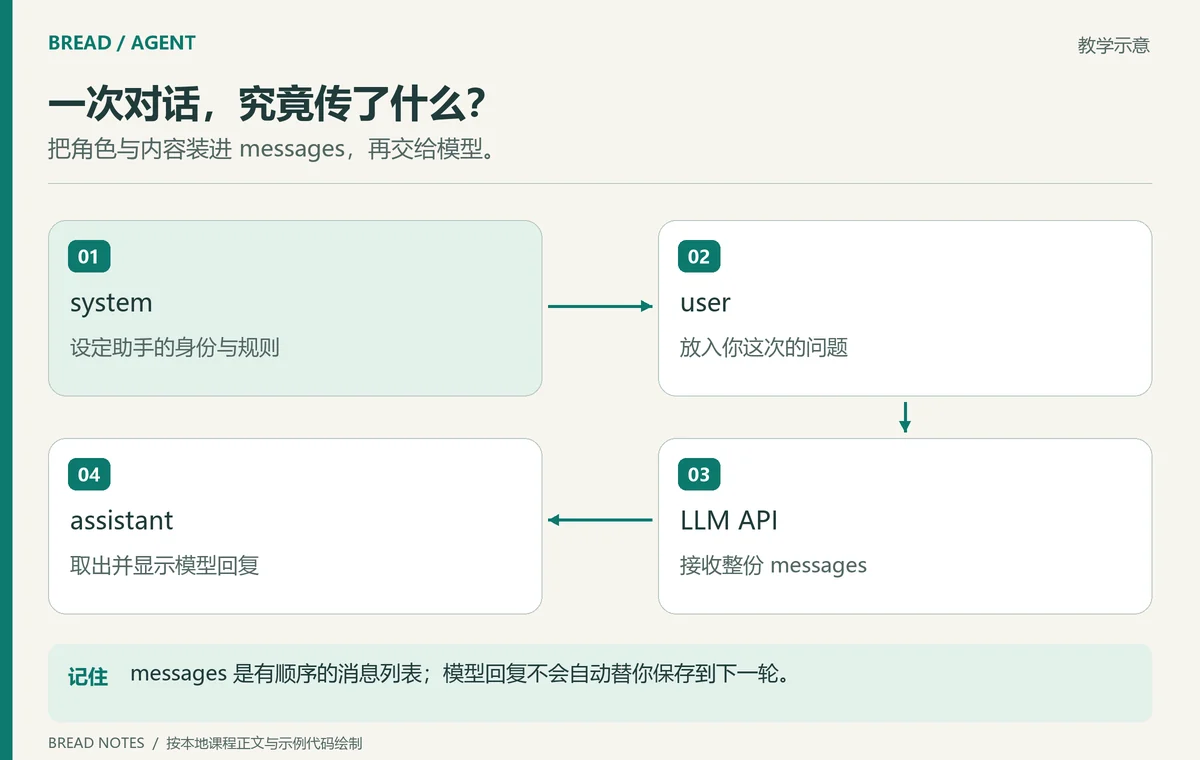
<!-- bread-visual:end -->图解: 把角色与内容装进 messages,再交给模型。 messages 是有顺序的消息列表;模型回复不会自动替你保存到下一轮。
2. 跑起来:先看到效果,再讲原理
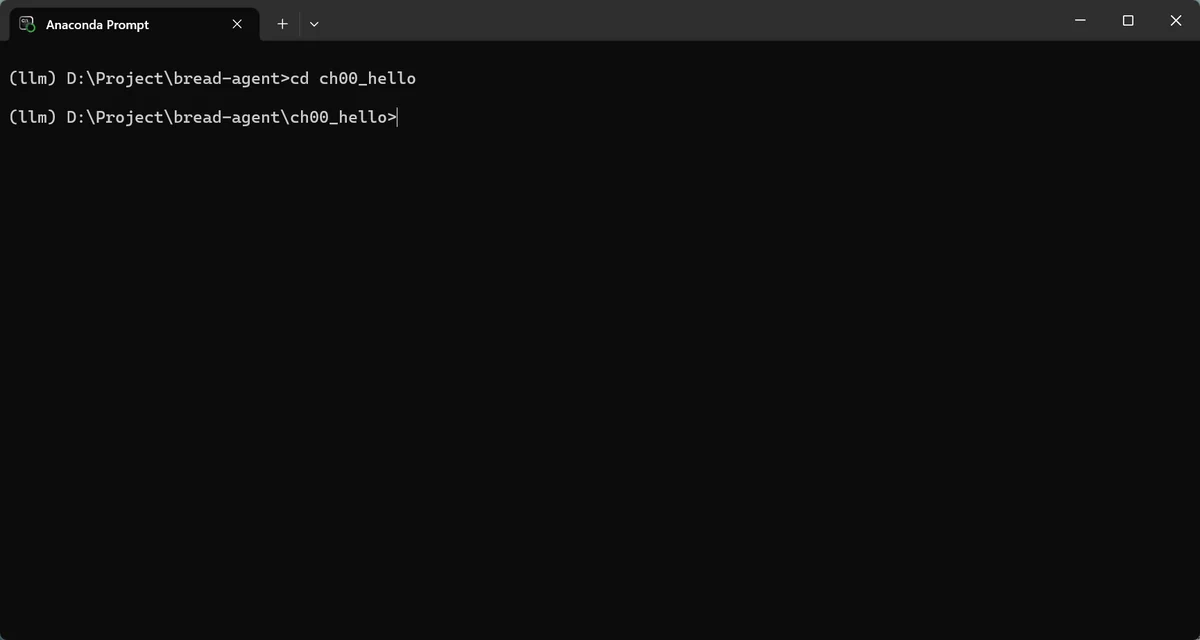
第一步:进入这一章的文件夹
在终端(Windows 是 PowerShell 或命令提示符)里,确保你已经 cd 到了仓库根目录 bread-agent/,然后:
cd ch00_hello
第二步:运行 main.py
python main.py
如果用的是 Anaconda 或者特定 Python 环境(例如老师让你用
D:\anaconda3\envs\yutong\python.exe),把上面命令的python替换成对应路径:D:\anaconda3\envs\xxxxx\python.exe main.py
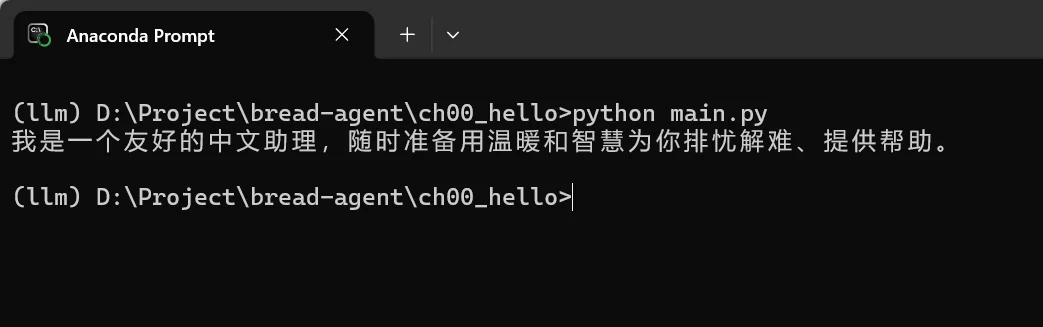
第三步:看到 AI 的回答
正常应该看到一行类似这样的话:
你好!我是一个友好的中文助理,随时可以帮你解答各种问题、聊天或提供信息查询。请问有什么可以帮助你的吗?
回复的措辞可能与示例不同。先确认程序确实收到了模型返回的文本,再继续往下看它是怎样发出请求的。
如果报错了,跳到本文末尾的"4. 卡住了怎么办"。
<!-- bread-practice:start -->
试读到这里 · 后续内容已封存
关注公众号,继续把这章学完
在「AI面包君」发送关键词「学习AI」拿到口令。验证一次,这个浏览器就能继续阅读全部课程。